RoboCode自带的源码编辑器十分不便,本次参考youtube上的教程搭建Intellij的roboCode开发环境,最终实现能够编写、编译、运行、调试机器人。
创建项目
首先,用Intellij IDEA新建一个project,选择 JavaEE,JavaEE Version默认即可。 Next,不适用模板创建项目,直接Next。输入项目名称,比如”robo“,项目的地址(project location)指定到robocode安装目录的robots下。点击Finsh。
项目配置
点开项目配置(Project Structure)
Project配置
修改Project language level 为6.(robocode自带编译时用的java6)
Modules配置
Source选项卡,把项目根目录设置成源码目录。

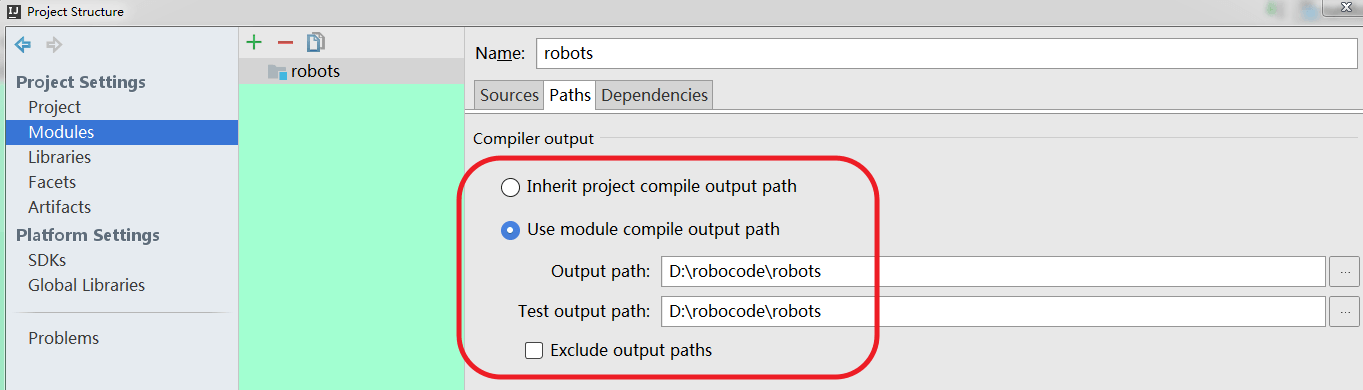
然后在Paths选项卡下设置Compiler output,设置成robocode的安装目录下的robots目录,注意取消勾选Exclude output paths.
Libraries配置
点击+好,new一个Java的project Library,文件选择robocode安装目录下的libs目录下的所有jar包。
如果方便的话可以把robocode的源码也指定一下,这样便于查看api。
debug配置
Main class选择robocode.Robocode VM options 输入-Xmx512M -Dsun.io.useCanonCaches=false -Ddebug=true Working directory 选择robocode的安装目录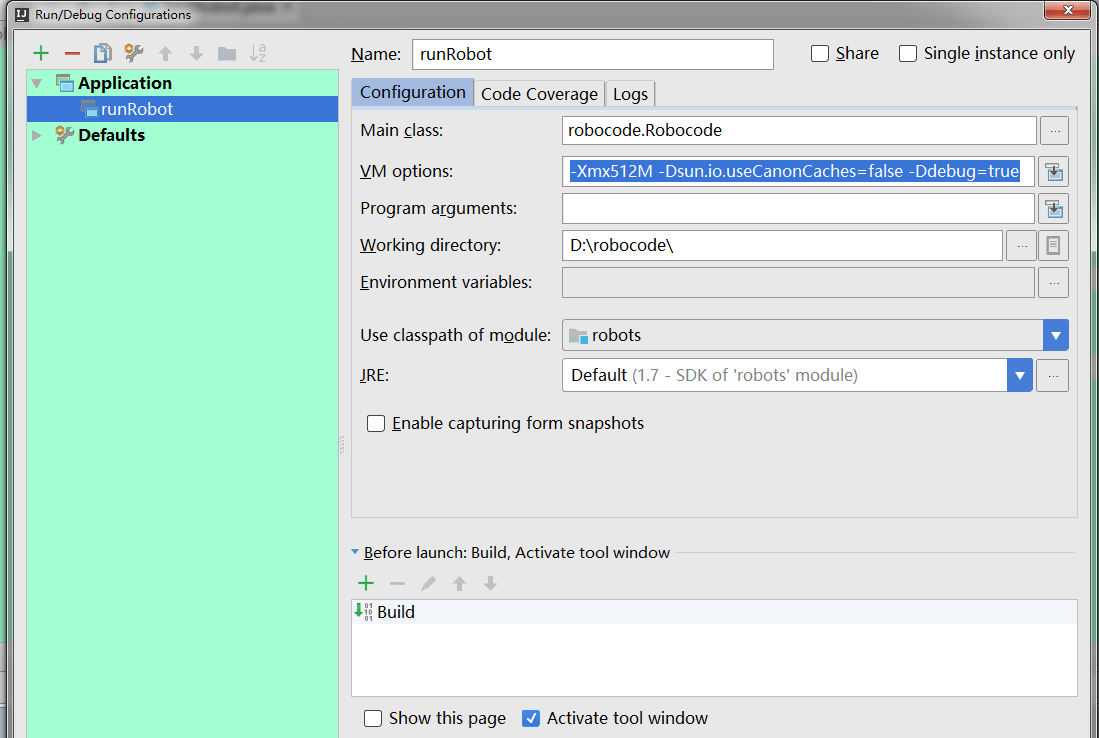
运行程序
编写一个测试坦克
1 | public class TestRobot extends Robot{ |
在ahead行打上断点,点击debug。(最好先编译一下项目,菜单build->build project)
程序执行成功,跳出robocode主界面,选择刚才测试的坦克,开始战斗。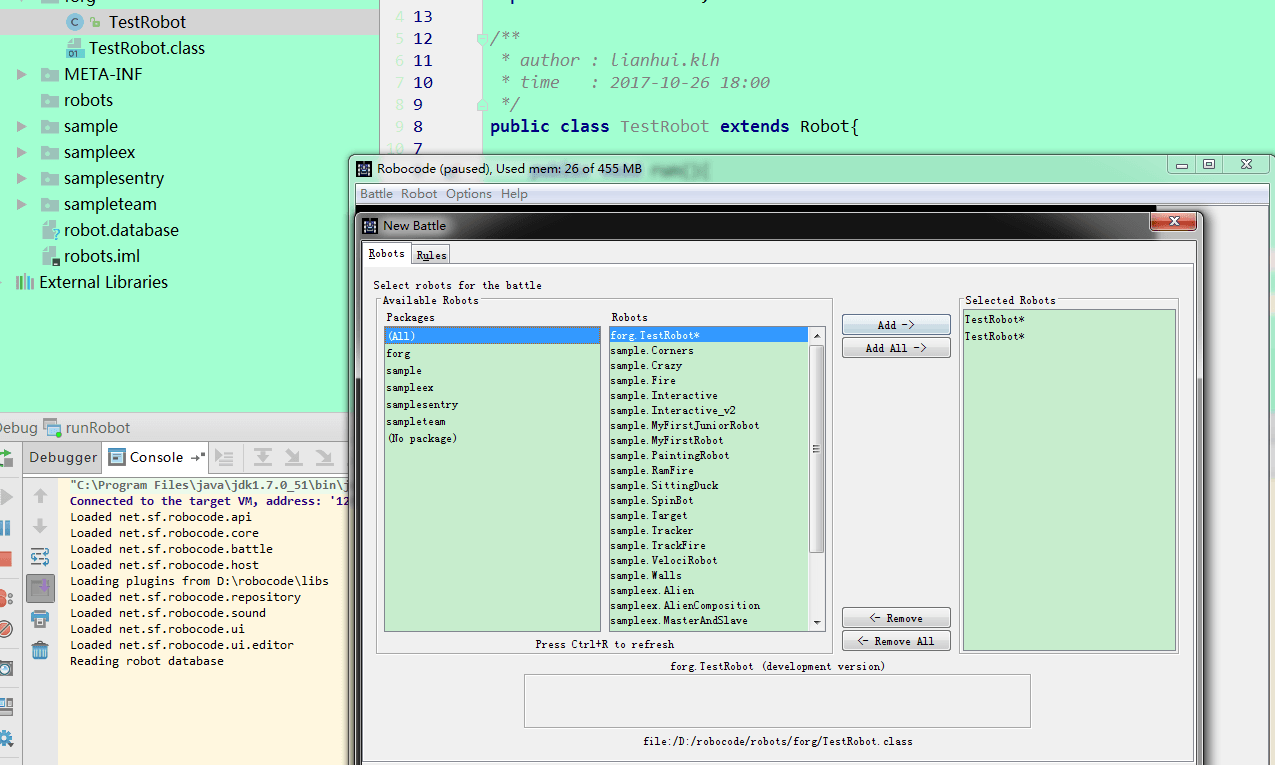

好了,断点已经生效了,可以随意调试开发了。